
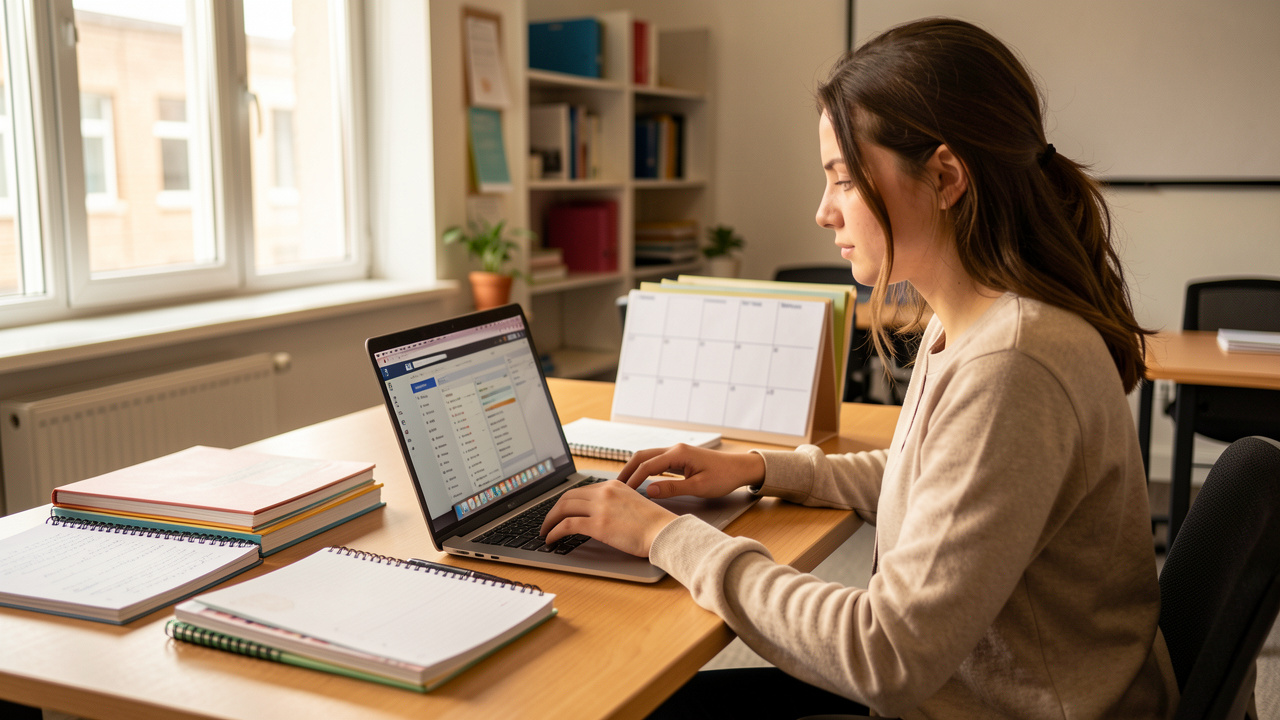

Un cours Moodle inaccessible, un emploi du temps vide ou une page qui revient sans cesse à l’authentification peuvent vite bloquer votre organisation. E-services UHA rassemble les accès numériques de l’université : la plupart des incidents se résolvent en vérifiant l’identifiant, l’activation du compte et le bon service.
Suivez les étapes dans cet ordre. Vous éviterez de réinitialiser un mot de passe qui fonctionne, ou de confondre un souci d’inscription pédagogique avec un problème de connexion.
En résumé : accéder à E-services UHA
Connectez-vous au portail E-services avec votre identifiant institutionnel, généralement sous la forme prenom.nom@uha.fr, et votre mot de passe UHA. Pour une première connexion, un mot de passe UHA oublié ou un identifiant perdu, utilisez l’activation et la récupération proposées par E-compte UHA avant de contacter votre composante.
Avantages
- + Un accès centralisé à Moodle UHA, au Webmail UHA et à l’emploi du temps UHA.
- + Une procédure d’activation et de récupération accessible en ligne.
- + Un même compte pour les principaux outils liés à votre formation.
Limites à connaître
- – Un compte actif ne garantit pas qu’un enseignant a déjà publié son espace Moodle.
- – Les changements d’emploi du temps peuvent demander un délai de mise à jour.
- – Une inscription administrative ou pédagogique incomplète peut limiter certains accès.
E-services UHA connexion : la procédure qui fonctionne
Ouvrez le portail officiel E-services de l’UHA, puis sélectionnez la connexion. Saisissez votre identifiant institutionnel complet et le mot de passe associé. Utilisez de préférence une fenêtre de navigation privée si votre navigateur remplit automatiquement d’anciens identifiants.
Ne remplacez pas cet identifiant par votre adresse personnelle, même si l’université vous y envoie des messages. L’identifiant UHA sert à prouver votre statut étudiant dans les outils de l’établissement. Vérifiez aussi les espaces avant ou après le nom : un seul caractère en trop suffit à faire échouer l’authentification.
Après validation, le portail donne accès à plusieurs services selon votre cursus et vos droits. Repérez d’abord Moodle UHA, le Webmail UHA et les liens liés à votre scolarité. Gardez l’adresse du portail dans vos favoris plutôt qu’un lien transmis par un groupe de discussion ou un ancien message.
Une page de connexion qui boucle vient souvent de cookies obsolètes ou d’une session ouverte avec un autre compte. Fermez les onglets UHA, effacez les cookies liés à uha.fr, puis recommencez dans une fenêtre privée. Testez ensuite un autre navigateur ou votre connexion mobile pour isoler un blocage local.
Première connexion : activer son ENT UHA avant de chercher ses cours
Un nouvel étudiant doit d’abord activer son accès numérique. L’inscription à l’université et l’ouverture des droits informatiques ne se font pas toujours au même instant. Passez par l’activation des services numériques UHA et suivez le courriel envoyé à l’adresse connue de l’université.
Préparez les informations demandées sur la page d’activation et choisissez un mot de passe long, unique et conservé dans un gestionnaire fiable. Une fois le compte créé, attendez la confirmation avant de multiplier les tentatives. Des essais répétés avec un mauvais mot de passe peuvent déclencher un verrouillage temporaire.
Si vous venez d’arriver en alternance, en reprise d’études ou après une réinscription, vérifiez que votre dossier de scolarité est bien finalisé. Un contrat d’alternance, une convention ou un changement de parcours peuvent aussi modifier les groupes auxquels vous êtes rattaché. Le portail ne peut afficher que les droits transmis par les services concernés.
Règle pratique : commencez par rétablir l’accès au compte UHA, puis vérifiez Moodle, la messagerie et l’emploi du temps séparément. Ces trois outils peuvent avoir des délais de mise à jour différents.
Mot de passe UHA oublié ou identifiant introuvable : agir sans perdre de temps
Face à un mot de passe UHA oublié, utilisez la procédure « perte d’identifiant ou de mot de passe » d’E-compte UHA. Elle est plus sûre qu’une succession d’essais ou qu’une demande de codes à un camarade. Consultez l’adresse personnelle ou universitaire associée à votre dossier pour retrouver le message de réinitialisation, y compris dans les courriers indésirables.
Si aucun message n’arrive, vérifiez d’abord l’adresse saisie et patientez quelques minutes. Les filtres de messagerie, une adresse personnelle ancienne ou une inscription récente expliquent souvent l’absence de courriel. Reprenez ensuite la procédure une seule fois, en notant l’heure de votre demande.
Votre identifiant est généralement construit à partir de votre prénom et de votre nom, avec des particularités possibles en cas d’homonymie, de nom composé ou de caractères spéciaux. Ne devinez pas indéfiniment. La procédure E-compte est prévue pour récupérer l’information correcte sans compromettre la sécurité du compte.
Quand la récupération en ligne échoue, contactez le correspondant informatique de votre composante ou le service indiqué par l’UHA. Donnez votre nom, prénom, numéro étudiant si vous l’avez, formation, composante, message d’erreur exact et l’heure du test. Ne transmettez jamais votre mot de passe, même à un interlocuteur légitime.
Moodle UHA, Webmail UHA et emploi du temps UHA : identifier le bon blocage
Vous pouvez vous connecter à l’ENT UHA tout en ne voyant aucun cours dans Moodle UHA. Dans ce cas, contrôlez le semestre, l’année universitaire et le bon espace de cours. Un enseignant peut ouvrir sa page plus tard, la garder masquée avant la première séance ou ajouter les étudiants après validation des groupes.
Si un seul cours manque, comparez avec le libellé exact de votre UE et demandez à l’enseignant ou au secrétariat pédagogique si l’espace a été publié. Si tous les cours manquent, vérifiez votre inscription pédagogique et votre groupe. Indiquez votre formation et votre promotion dans votre demande : cela accélère le rattachement.
Pour l’emploi du temps UHA, commencez par vérifier la semaine affichée, le campus, la formation et le groupe sélectionné. Les salles, horaires et modalités peuvent évoluer, surtout au début du semestre. Actualisez la page avant de vous déplacer et consultez la dernière information reçue sur votre messagerie universitaire.
Le Webmail UHA mérite une vérification quotidienne pendant les premières semaines : il reçoit les annonces de changements de salle, de cours déplacés et de démarches liées à la formation. Si la boîte ne charge pas alors qu’E-services fonctionne, testez le service depuis le portail. Un incident limité à la messagerie ne demande pas forcément une réinitialisation du compte.
Quand demander de l’aide à l’UHA ?
Contactez votre enseignant pour un contenu de cours absent ou une activité Moodle fermée. Adressez-vous au secrétariat de formation pour un problème de groupe, d’inscription ou d’emploi du temps. Sollicitez le correspondant informatique lorsque le compte, l’authentification ou plusieurs services numériques restent inaccessibles après les vérifications de base.
Votre message gagne en efficacité s’il décrit une situation vérifiable : appareil utilisé, navigateur, service concerné, texte exact de l’erreur, date, heure et capture d’écran sans donnée sensible. Précisez aussi ce qui fonctionne encore. « Je peux ouvrir le Webmail UHA, mais Moodle UHA affiche accès refusé » oriente immédiatement le diagnostic.
Évitez les demandes trop générales telles que « mon ENT ne marche pas ». Elles obligent le support à recommencer les vérifications. Une démarche claire vous aide aussi à reprendre le fil de votre formation, à respecter les échéances et à maintenir une routine d’étude solide, comme dans cette méthode pour rester motivé en formation.
E-services UHA : les bons réflexes pour la suite
Testez vos accès avant une échéance de dépôt, un examen en ligne ou le début d’un nouveau semestre. Conservez votre identifiant dans un endroit sûr, mettez à jour votre adresse de contact auprès de l’université et activez les alertes utiles sur votre téléphone. Ces gestes limitent les interruptions dans votre parcours universitaire.
Ne partagez ni mot de passe ni capture d’écran contenant vos données personnelles. Déconnectez-vous après usage sur un ordinateur partagé, notamment en bibliothèque ou en salle informatique. En cas de doute sur un courriel demandant vos codes, revenez directement sur E-services UHA au lieu d’utiliser son lien.
Enfin, distinguez toujours un incident technique d’une question pédagogique. L’accès aux outils soutient votre progression, mais le contenu d’un cours, les modalités d’évaluation ou votre orientation relèvent de votre équipe de formation. Vous pourrez ainsi traiter rapidement le bon sujet et garder votre énergie pour votre réussite et la construction de votre carrière.
 IBM Chromebook 300e G2 N4020 11.6" 4 GB 32 GB eMMC Chrome OS FR - RefurbishedLe matin, Ana ouvre son Lenovo Chromebook 300e G2 pour préparer ses cours en ligne, répondre à ses mails et regarder des vidéos pédagogiques. Compact et tactile, il s’intègre parfaitement dans son emploi du temps chargé. Ce Chromebook s’adresse à tous ceux qui ont besoin d’un appareil fiable pour naviguer, travailler et étudier au quotidien, que ce soit en mobilité ou à la maison. Son écran tactile IPS de 11,6 pouces offre une bonne visibilité avec une résolution de 1366 x 768, adaptée pour lire des documents et regarder des contenus sans fatigue. Le processeur Intel Celeron N4020 double cœur à 1,10 GHz assure une gestion fluide des tâches courantes et du multitâche léger. Avec 2 ports USB-C 3.0 et 2 ports USB-A 3.0, il permet de connecter facilement vos périphériques et accessoires. La connectivité sans fil WiFi 802.11a/b/g/n/ac et Bluetooth 5.1 garantit une liaison stable pour vos réunions, streaming et transferts. Son poids de 1,31 kg et ses dimensions compactes (290 x 20,3 x 204 mm) facilitent le transport dans un sac ou une sacoche. La webcam intégrée permet de participer aux visioconférences et aux appels vidéo. Q : Peut-on utiliser ce Chromebook pour travailler sur plusieurs applications à la fois ? R : Oui, le processeur double cœur et la RAM LPDDR4 permettent de gérer plusieurs onglets et applications légères simultanément sans ralentissement. Q : Est-il adapté aux étudiants en déplacement ? R : Oui, sa légèreté et son écran tactile le rendent pratique pour prendre des notes rapidement et consulter des ressources en mobilité. Q : Comment ce produit contribue-t-il à une consommation plus responsable ? R : En choisissant un ordinateur reconditionné comme ce Lenovo, vous évitez la production d’un appareil neuf et prolongez la durée de vie de la technologie. En résumé, le Lenovo Chromebook 300e G2 reconditionné est un compagnon compact et fonctionnel pour ceux qui veulent un ordinateur simple et efficace au quotidien. Il est couvert par une garantie et bénéficie d’une politique de retour pour assurer votre tranquillité d’esprit.
 Grille TEFAL OptiGrill GC7758E0Grille-Viande TEFAL OptiGrill GC7758E0 : L'Innovation au Service de Vos Repas Technologie Intelligente pour des Cuissons Parfaites Le Grille-Viande TEFAL OptiGrill GC7758E0 se distingue par sa technologie brevetée qui mesure l'épaisseur des ingrédients au millimètre près, ajustant automatiquement le temps de cuisson pour des résultats impeccables. Que vous prépariez de la viande, du poisson ou des légumes, cet appareil intelligent s'occupe de tout. Avec ses 9 programmes automatiques, il s'adapte à une variété d'aliments tels que la viande rouge, le poisson ou les légumes, garantissant des repas sains et savoureux. L'indicateur de niveau de cuisson par couleur vous permet de suivre facilement l'évolution de la cuisson, pour des grillades toujours réussies. Polyvalence et Facilité d'Utilisation L'OptiGrill GC7758E0 se transforme en plancha grâce à sa plaque dédiée et son ouverture à 180°, idéale pour les cuissons délicates comme le poisson et les fruits de mer. Sa surface de cuisson de 600 cm² permet de préparer des repas pour jusqu'à 4 personnes. Les plaques antiadhésives et le bac à jus amovibles sont compatibles lave-vaisselle, garantissant un nettoyage sans effort. Avec une puissance de 2100 W, cet appareil assure une cuisson rapide et efficace. Le mode manuel et le mode aliment congelé offrent une flexibilité supplémentaire, tandis que le bouton de contrôle tactile capacitif facilite son utilisation. Profitez d'une cuisson saine avec jusqu'à 44 % de matières grasses en moins grâce aux plaques inclinées qui évacuent les graisses.
 Microsoft Outlook 2019Outlook 2019 Outlook 2019 vous permet de vous connecter rapidement aux personnes et aux groupes les plus importants et de partager des fichiers avec eux. Simplifiez-vous la vie grâce à des outils qui vous aident à prendre le contrôle de vos e-mails et de votre emploi du temps. Trouvez rapidement les informations importantes afin de prendre des décisions plus rapidement. E-mail, calendrier et contacts au même endroit Travaillez plus efficacement en regroupant vos e-mails, votre calendrier, vos contacts, vos tâches et bien plus encore au même endroit. Grâce aux services Office intégrés, vous pouvez partager des pièces jointes directement via OneDrive, trouver facilement des contacts et afficher des profils LinkedIn. Être et rester bien organisé Directement dans votre calendrier, vous pouvez désormais réserver des salles de réunion et suivre les réponses aux invitations. Utilisez des calendriers partagés pour créer et coordonner des plannings. Vous verrez ainsi d'un coup d'œil quand vos collègues sont disponibles. Une sécurité qui répond aux exigences les plus élevées Détendez-vous en sachant que votre sécurité est assurée. De nombreuses grandes entreprises mondiales font confiance à Outlook. 24 heures sur 24, Outlook surveille en arrière-plan la protection de vos informations confidentielles. L'intelligence économique faite pour vous Microsoft Outlook sait à l'avance ce qui est important. Les frais de déplacement et les opérations de paiement sont automatiquement ajoutés à votre calendrier et des rappels intelligents vous permettent de ne manquer aucun rendez-vous. Trouvez rapidement des informations grâce à la recherche optimisée. Configuration requise : Processeur : 1,6 GHz, processeur à 2 cœurs. Mémoire : 2 Go pour 32 bits ou 4 Go pour 64 bits. Disque dur : 4 Go d'espace disponible Système d'exploitation : Windows 11, Windows 10, Windows Server 2019 Écran : PC : résolution de 1024 x 768 pixels Inclus dans la livraison par e-mail : Clé de produit pour 1 PC Liens de téléchargement en 32/64 bits